


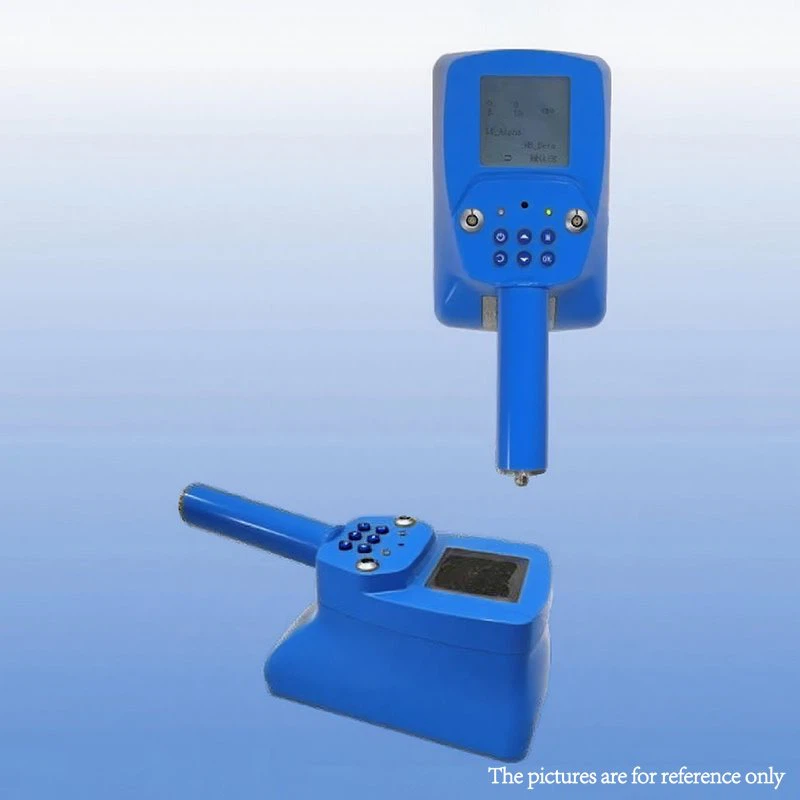
Привет! Меня, как поставщика портативных тритиевых мониторов, часто спрашивают, как обновить прошивку этих отличных устройств. Обновления прошивки очень важны, поскольку они могут повысить производительность, добавить новые функции и повысить общую надежность вашего портативного тритиевого монитора. Итак, давайте углубимся и рассмотрим шаги по обновлению прошивки.
Зачем обновлять прошивку?
Прежде чем мы перейдем к инструкциям, давайте кратко поговорим о том, почему вам следует обновить прошивку вашего портативного тритиевого монитора. Со временем разработчики программного обеспечения монитора находят способы сделать его лучше. Они могут исправить ошибки, которые могут привести к неточным показаниям, или добавить новые алгоритмы, чтобы сделать монитор более чувствительным к тритию. Также могут быть представлены новые функции, такие как улучшенные возможности подключения или более подробная регистрация данных.
Предварительные условия
Прежде чем начать процесс обновления прошивки, вам понадобится несколько вещей.
- Стабильное подключение к Интернету: Это очень важно, поскольку вы будете загружать новую прошивку с нашего официального сайта. Медленное или нестабильное соединение может привести к неполной загрузке, что может испортить обновление.
- Правильный USB-кабель: Большинство портативных тритиевых мониторов можно подключить к компьютеру через USB-кабель. Убедитесь, что у вас есть кабель, подходящий для вашей конкретной модели.
- Совместимый компьютер: На вашем компьютере должна быть установлена операционная система, совместимая со средством обновления встроенного ПО. Обычно поддерживаются Windows, macOS и Linux, но всегда полезно проверить спецификации.
Пошаговое руководство по обновлению прошивки
Шаг 1. Проверьте наличие доступных обновлений
Первый шаг — проверить, доступна ли новая версия прошивки для вашего портативного тритиевого монитора. Вы можете сделать это, посетив наш официальный сайтПортативный тритиевый монитор. На странице продукта обычно есть раздел, посвященный обновлениям прошивки. Найдите номер модели вашего монитора и посмотрите, есть ли в списке более новая версия.
Шаг 2. Загрузите прошивку
Убедившись, что доступно обновление, нажмите ссылку для скачивания. Обычно файл имеет сжатый формат, например ZIP-файл. Сохраните его в таком месте на своем компьютере, где его будет легко найти, например на рабочем столе или в специальной папке загрузок.
Шаг 3. Извлеките файл прошивки
После завершения загрузки вам нужно будет извлечь содержимое ZIP-файла. Щелкните правой кнопкой мыши по файлу и выберите «Извлечь все», если вы используете Windows. На Mac просто дважды щелкните файл, и он автоматически распакуется.
Шаг 4. Подключите портативный тритиевый монитор к компьютеру.
Используйте USB-кабель для подключения монитора к компьютеру. Убедитесь, что монитор включен. Ваш компьютер должен распознать устройство и установить необходимые драйверы, если вы подключаете его впервые.
Шаг 5. Запустите инструмент обновления прошивки
Внутри извлеченной папки вы найдете инструмент обновления прошивки. Дважды щелкните исполняемый файл, чтобы запустить его. Инструмент обнаружит подключенный портативный тритиевый монитор и отобразит текущую версию прошивки.
Шаг 6. Запустите процесс обновления
В средстве обновления прошивки нажмите кнопку «Обновить». Затем инструмент предложит вам выбрать файл прошивки, который вы загрузили ранее. Перейдите в папку, в которой вы сохранили извлеченные файлы, и выберите соответствующий файл прошивки. Нажмите «Открыть», чтобы начать процесс обновления.
Шаг 7. Дождитесь завершения обновления.
Процесс обновления может занять несколько минут, в зависимости от размера файла прошивки и скорости вашего компьютера. Не отключайте монитор и не выключайте компьютер в это время. Вы увидите индикатор выполнения, показывающий, какая часть обновления завершена.
Шаг 8. Проверьте обновление
После завершения обновления инструмент отобразит сообщение о том, что обновление прошло успешно. Вы также можете проверить версию прошивки на портативном тритиевом мониторе для подтверждения. Обычно эту информацию можно найти в меню настроек монитора.
Поиск неисправностей
Иногда все идет не так гладко, как хотелось бы. Вот некоторые распространенные проблемы, с которыми вы можете столкнуться, и способы их устранения:
- Обновление не выполнено: Если обновление не удается, это может быть связано с неполной загрузкой или проблемой с соединением. Попробуйте загрузить прошивку еще раз и убедитесь, что ваше интернет-соединение стабильно.
- Устройство не распознано: Если ваш компьютер не распознает портативный тритиевый монитор, проверьте USB-кабель на предмет повреждений. Вы также можете попробовать подключить его к другому USB-порту вашего компьютера.
- Сообщения об ошибках в средстве обновления: Если вы видите сообщения об ошибках в инструменте обновления прошивки, обратитесь к руководству пользователя или обратитесь за помощью в нашу службу поддержки.
Другие сопутствующие товары
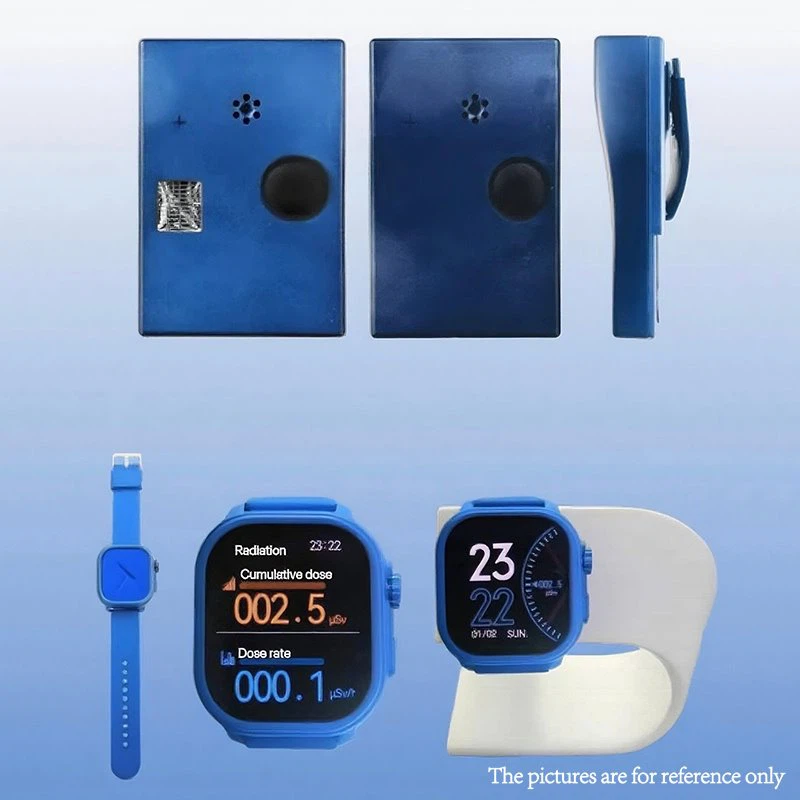
Если вы ищете другие продукты, связанные с радиацией, мы также предлагаемЭлектронный индивидуальный дозиметр радиациииМонитор поверхностного радиационного загрязнения. Эти продукты предназначены для обеспечения точного и надежного обнаружения радиации в различных условиях.
Заключение
Обновление прошивки портативного тритиевого монитора — относительно простой процесс, но важно внимательно следовать инструкциям. Постоянно обновляя прошивку вашего монитора, вы можете быть уверены, что он продолжит работать с максимальной отдачей.
Если вы заинтересованы в покупке портативного тритиевого монитора или у вас есть какие-либо вопросы о процессе обновления прошивки, не стесняйтесь обращаться к нам. Мы здесь, чтобы помочь вам максимально эффективно использовать нашу продукцию и обеспечить удовлетворение ваших потребностей в обнаружении радиации.
Ссылки
- Руководство пользователя портативного тритиевого монитора
- Документация по обновлению прошивки


